إضافة الطلاب واحدًا تلو الآخر
إضافة الطلاب يدويًا تناسب المجموعة الصغيرة، وهي طريقتك مع من ينضم بعد بدء الفصل. أما لقائمة فصل كاملة، فاستخدم استيراد الطلاب من ملف جدول بيانات بدلًا من ذلك.
أضف طالبًا
- افتح المجموعة وانتقل إلى تبويب الطلاب.
- اختر إضافة طالب.
- املأ اسم الطالب والرقم الجامعي.
- اختر إضافة طالب في النافذة.
والطالب المُضاف يدويًا ليس له بريد إلكتروني. فالعناوين تأتي مع الاستيراد، وهي ما يتيح للطالب الاطلاع على حضوره بنفسه.
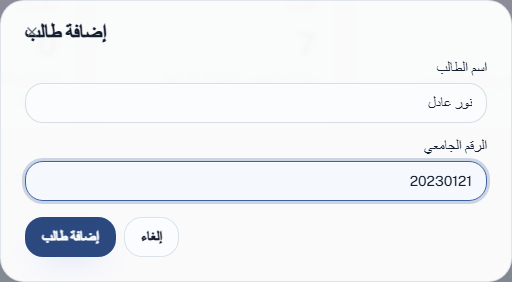
اضبط الرقم الجامعي بدقة
هذا هو الحقل المهم. فالطالب يكتب رقمه الجامعي عند تسجيل حضوره، ويطابقه Quorum مع ما أدخلته أنت. وإن لم يتطابقا، فشل تسجيل الحضور وستصلحه يدويًا أمام قاعة ممتلئة.
- أدخله تمامًا كما يعرفه الطالب، بما في ذلك أي أصفار في البداية.
- التزم بصيغة موحّدة في المجموعة كلها.
- يجب أن يكون فريدًا داخل المجموعة. ويمكن أن يظهر الرقم نفسه في مجموعاتك الأخرى — فالطالب الذي يدرس مقررين لك موجود في كليهما — لكن لا مرتين في مجموعة واحدة.
أما الاسم فهو لك أنت. وهو ما تراه في القوائم وفي سجل الحضور، ولا يكلّفك خطأ يسير فيه شيئًا.
التعديل أو الإزالة
يغيّر تعديل بيانات الطالب اسمًا أو رقمًا جامعيًا. وتصحيح الرقم هو الحل حين يعجز طالب عن تسجيل حضوره لأنك كتبته خطأ.
ويُخرجه إزالة الطالب من المجموعة. والمالكون وحدهم يستطيعون ذلك.
إزالة الطالب تُخرجه من المجموعة ومعه حضوره فيها. فإن كان أحدهم قد توقف عن الحضور فحسب، فأبقِه — فالطالب الغائب جزء من سجل دقيق.
يستطيع المعيد إضافة الطلاب وتعديلهم، لا إزالتهم — فذلك يُرفض برسالة
Only owners can remove students. وتُسجَّل الإزالة في
سجل النشاط بالمجموعة.