أرشفة مجموعة واستعادتها
عند انتهاء الفصل، أرشف المجموعة. فتغادر لوحة تحكمك، وتتوقف عن الاحتساب ضمن خطتك، وتحتفظ بكل سجل فيها.
الأرشفة
- في لوحة التحكم، اعثر على بطاقة المجموعة.
- اختر زر الأرشفة — أول الأيقونتين الصغيرتين في البطاقة؛ والأخرى للحذف.
- تشرح النافذة ما تفعله الأرشفة. اختر أرشفة المجموعة للتأكيد.
تختفي المجموعة من قائمتك النشطة فورًا.
والمجموعة المؤرشفة حين تفتحها تُظهر هذه المجموعة مؤرشفة: سجلاتها كلها موجودة، لكنها لا تستطيع تشغيل جلسات جديدة حتى تستعيدها.
ماذا تفعل الأرشفة
| تغادر لوحة التحكم | نعم |
| تتوقف عن الاحتساب ضمن خطتك | نعم |
| تحتفظ بالطلاب والجلسات والحضور والأعمال الدراسية | نعم |
| يمكن التراجع عنها | نعم، في أي وقت |
| تحذف أي شيء | لا |
ونقطة الخطة هي المفيدة هنا. فإن كنت على المجانية بثلاث مجموعات وبدأ الفصل التالي، فأرشفة مقررات الفصل الماضي تعيد لك المساحة دون أن تدفع شيئًا أو تفقد سجلًا واحدًا.
العثور على المجموعات المؤرشفة
متى أرشفت مجموعة، يظهر مرشّحان أعلى قائمة المجموعات: النشطة والمؤرشفة، ولكل منهما عدد. اختر المؤرشفة لترى ما أزحته.
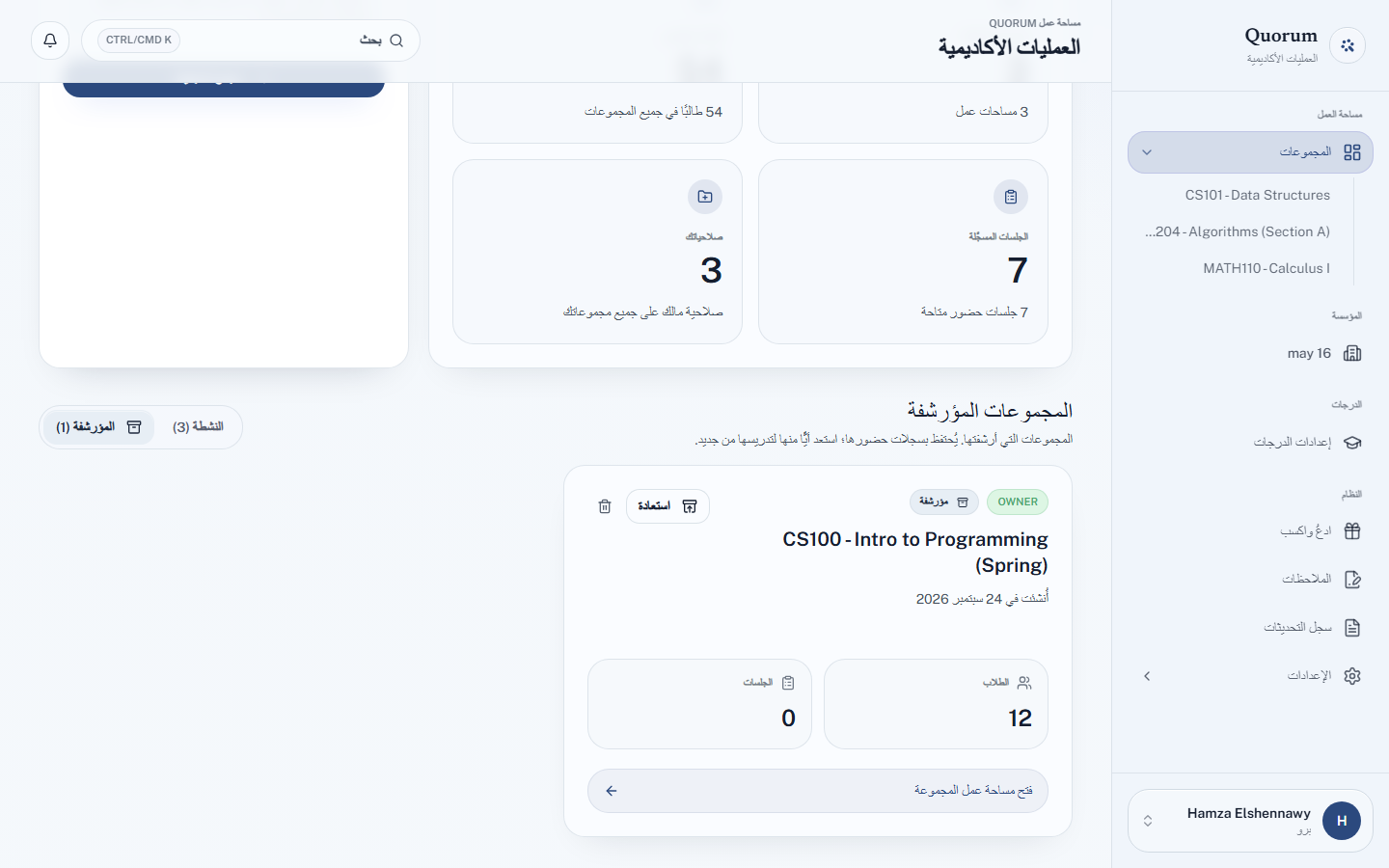
وإن كانت كل مجموعاتك مؤرشفة، فالقائمة النشطة تقول ذلك بدل أن تبدو معطّلة.
الاستعادة
من القائمة المؤرشفة، اختر استعادة — أو افتح المجموعة واختر استعادة المجموعة. تعود المجموعة إلى لوحة تحكمك كما كانت تمامًا — وتبدأ في الاحتساب ضمن خطتك من جديد، فتحتاج إلى مساحة شاغرة لها.
الأرشفة مقابل الحذف
| الأرشفة | الحذف | |
|---|---|---|
| حفظ السجلات | نعم | لا |
| قابل للتراجع | نعم | لا |
| يحرّر مساحة في الخطة | نعم | نعم |
الأرشفة هي ما تريده في الغالب دائمًا. ولا سبب يدعو لحذف مجموعة درّستها فعلًا — فسجل حضور فصل كامل هو تحديدًا ما ستحتاج إليه حين يستفسر أحدهم عن درجة بعد ستة أشهر.
وكلاهما للمالك وحده.